Posts

Showing posts with the label レタッチ

Photo Retouch Software and Services 写真加工・レタッチ無料ツール集

Image
(2020年11月30日追加)オーペンソースによるフォトレタッチソフトウエアはどんどん開発されてきました。以下は、「 14 Open Source Photography Tools 」で取り上げたソフトウエアの一覧です。 GIMP darktable LightZone Shotwell Raw Therapee digiKam Photovito UFRaw Fotoxx Rapid Photo Downloader F-Spot Photoflow Pixls  ( Free Software Projects ) Hugin Film Emulator はオンラインのフィルムシミュレータで、最大8M画素までの出力ができる。     写真加工.com は以下の通り、豊富なフォトレタッチ機能を提供するオンラインサービスです。 A1 : フレーム(特殊)  ポラロイド  写真風  写真枠  切手  フィルム  合成  ミラーフレーム  反射   A2 : フレーム(一般)  ハート  縁ぼかし  透明  ライン  外  中  立体的 A3 : 人物加工 似顔絵作成  美人(デカ目) モザイク 自動顔モザイク 美肌美白 ほくろ除去・シミ消し 逆光補正 集合写真の顔抜き出し A4 : 写真技法  HDR  クロスプロセス  ソフトフォーカスレンズ  オートン  ミニチュア A5 : アンティーク変換  トイカメラ  モノクロ  セピア  レトロ  ビンテージ  トイカラー  古風 B1 : イラスト加工  透明感イラスト  アニメ  ポップ  アート  メルヘン  トレース  平面  ビビッド  劇薬  陰陽  幻想  オーラ  ペイント  ノイジー   B2 : 絵画加工  油絵  水彩画 ...
GIMPressionist - Painted Rock Examples

Image
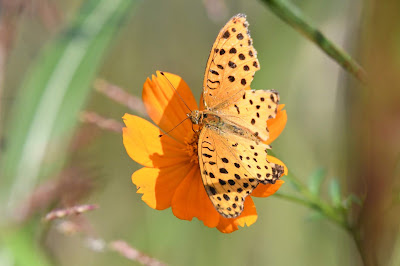
 GIMPのGIMPressionistフィルターのPaited Rockは明るいかコントラスの強い画像に適しています。 原画像 GIMPressionistのPainted Rockを適用した結果 中央蝶の頭部近くを等倍切り出した結果 次はポートレートの例です。メリハリのあまりないショットですので、インパクトは薄い結果になりました。 原画像 This person does not existsによって作成されたもの GIMPressionistのPainted Rockを適用した結果 顔の中央部を等倍切り出した結果 次はよりメリハリのある写真を処理してみました。 原画像 GIMPressionistのPainted Rockを適用した結果 中央部を等倍切り出した結果 全般的に暗いが、コントラストの強い写真の処理例です。 原画像 GIMPressionistのPainted Rockを適用した結果 中央部を等倍切り出した結果

Comparison between Lightromm and Luminar 4 比較

Image
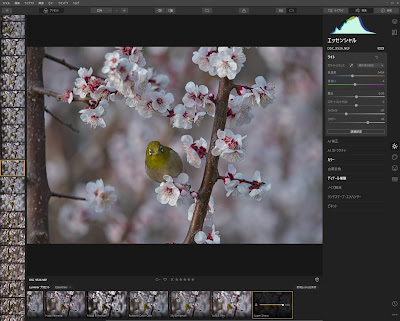
Luminar4 利点 1.¥10,560で買い切り(購入先によって割引あり) 2.メニュー構成は分かりやすい 3.レイヤーをサポート 4.お任せ機能が充実 5.Photoshopなどのフラグインとしても使える 欠点 1.処理がもたつくことがある 2.カタログ機能が弱い 3.詳細な編集機能が少ない Lightromm 利点 1.カタログ機能が弱い 2.詳細な編集機能が多い 欠点 1.レイヤーをサポートしない 2.メニューは分かりにくい(慣れの問題でもあるが) 2.買い切りオプションはない(フォトプランは衝き980円(税別)) Luminar 4 メイン画面 話題の「AIスカイ・リプレースメント」を試した結果 空に「Dramatic Sunset 2」を選んだ 「AIスカイ・リプレースメント」 を適用する原画像 「AIスカイ・リプレースメント」 空に「Galaxy1」を選んだ 参考リンク 1. Lightroomの代替になる? Luminar 4(ルミナー)とLightroomを比較

Convert a Photograph into a Sketch with GIMP 写真をスケッチ風の絵に加工する方法

Image
    写真を撮る自身も楽しいことですが、その成果をレタッチソフトで加工て見るのももう一つの楽しみ方です。     ここでは、GIMPという無料のレタッチソフトウエアで、任意の写真をスケッチ風の絵に加工する方法を紹介します。     早速ですが、以下はオリジナルの写真です。 オリジナル写真     GIMPで後述の手順で加工すると、以下のようなスケッチ風の絵を簡単に作れます。 GIMPで加工したスケッチ風の絵 1.写真を開く     GIMPを立ち上げて、加工したい写真をGIMPにドロップするか、「ファイル」-「開く」でそれを指定すれば、レイヤーのウインドウは、以下のようになります。レイヤーウインドウを表示させるには、「ウインドウ(W)」-「ドッキング可能なダイヤログ(D)」-「レイヤー(Ctrl+L)」を選んでください。 最初の背景レイヤー  2.写真を別レイヤーにコピー     上記のレイヤーウインドウで、背景レイヤーをクリックします。それから、レイヤーウインドウ上でマウスを右クリックすると、以下のレイヤーを操作するメニューが表示されます。その「レイヤーを複製(U)」をクリックしてください。 レイヤーを複製メニュー     そうすると、下のように、新しいレイヤーが作成されて、背景にある画像もその新しいレイヤーにコピーされます。 背景をコピーしたレイヤー 3.ソーベルフィルタを適用する     コピーしたレイヤーをクリックします。それから、以下の画面の通り、「フィルタ」-「輪郭抽出」-「ソーベル」を選んでください。 フィルタ-輪郭抽出-ソーベルメニュー      そうすると、以下のようなソーベルフィルタのオプションメニューが表示されます。すべてチェックされた状態(デフォルト)で、「OK」を押してください。 フィルタ・ソ-ベルのオプションメニュー      それで、画面は次のような結果になります。背景が殆ど黒くて、輪郭の方は白っぽくなります。 ...

Photo Retouch Gallery - Illustration Photoshopで写真をイラスト風に加工する方法

Image
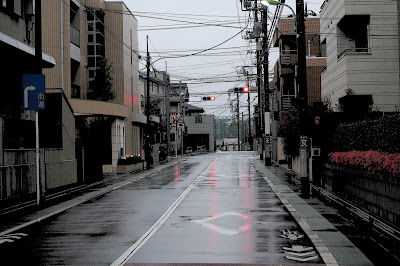
方法一 Photoshop Step1.画像を開く Step2.背景レイヤーを3回複製 Step3.上2つのレイヤーをオフにする Step4.「レイヤー1」を選択 Step5.「カットアウト」フィルタを適用 ※アーティスティックが表示されていない場合 Step6.ブレンドモードを「輝度」に変更 Step7.「レイヤー1」の上のレイヤーを表示させる Step8.「ドライブラシ」フィルタを適用 Step8.ブレンドモードを「スクリーン」に変更 Step9.1番上のレイヤーを表示 Step10.「明るさの中間値」フィルタを適用 Step11.ブレンドモードを「ソフトライト」に変更 Step12.完成 方法二 GIMP Step1.「フィルター芸術的効果ー漫画」を適用する Step2:「色ーしきい値」で画像を二値化する Step3:「レイヤーとして開く」で原画像を開く Step4:減画像レイヤーのモードを「乗算」にする 方法二で作成したイラスト風画像 上記の画像は解像度が高くて分かりにくいので、 中央部付近を当倍切り出した より小さい解像度による作品(GIMP方式) 参考リンク すぐできる!Photoshopで写真をイラスト風に加工する方法 実は簡単!Photoshopで写真をイラスト風にする方法【初心者向け】 写真をイラスト風に加工する方法 写真のイラスト風加工 - Photoshop テクニックス Photoshopで写真や画像をリアルな鉛筆画風に加工する方法 5分でできる!HDR処理で写真をイラスト風に加工する方法 写真をイラスト調に加工する:Photoshop編 【イラスト効果】写真の人物をスケッチ風にする【フィルター】 Photoshopで写真を絵画風にする方法 :スマートオブジェクト、塗料、新しい効果等 たった30秒!!フォトショップでイラスト風加工 :除算、ぼかし、アーティスティック、色鉛筆 Photoshop手描き風技法 Photoshopできれいな水彩画風デザインに挑戦! :ぼかし、エッジの光彩、覆い焼きカラー 写真をマンガ・イラスト風にアレンジ加工する簡単Photoshopのテクニック :スクリーントーン、網点、輪郭強調 解像度が低くてもOK!Photos...

XnSketch 画像を鉛筆画 色鉛筆画 スケッチ画 油絵等の芸術画風に加工

Image
 工夫して撮影した写真は、そのまま芸術作品として鑑賞・投稿できますが、それを加工して違う形で楽しむこともできます。   Xnsketch ( ダウンロード )は写真を鉛筆画や、油絵、スケッチ画、パステル風などに加工できる 無料ソフト です。WindowsとMac上で動作します。  スマートフォンとタブレットが大流行の時代にコンピュータソフトが時代遅れであるように思われるかもしれません。しかし、今(2013年7月現在)のスマートフォンとタブレットの処理能力では、所詮シンプルなものしかできません。本格的な加工処理はやはりよりパワフルな従来型コンピューター上で行った方は断然有利です。現にこのXnSchetchでも、簡単に入手できるAndroidやiPhone/iPodTouch/iPad等向けのアプリより格段に使いやすく、ストレスもほとんど感じさせられません。  評価としては手で実際に描いたものまでリアルではないものの、内容とパラメーターの調整によってはそれに近い効果が得らるそうです。  以下は、デフォルトのパラメーターで同一写真をすべてのスタイルに加工した結果一覧です。肖像権の関係で原画像は公開できません。  パラメータを細かく調整すればより綺麗でリアルな結果を得られるはずですが、少なくともどのような感じのものが得られるかはこれで大体わかるでしょう。  感覚としては、明暗やテクスチャーの境界線が割とはっきりするシーンは自然な結果を得られやすいです。 XnSketchの操作画面 Black&White 白黒 Cartoon 1 漫画風その1 Cartoon 2 漫画風その2 Dull-Pastel パステル(暗) Halftone 1 ハーフトーン1 Halftone 2 ハーフトーン2 Hatching ハッチング Hope Mono Neon ネオン 油絵風 Add Pastel パステル Pencil 鉛筆風 Photocopy フォトコピー Print プリント風 Sketch 1 スケッチ風1 Sketch 2 スケッチ風2 Sketch 3 スケッチ風3 Sketch 4 スケッチ風4 ...