Posts

Showing posts with the label tips

How to Repair Digital Cameras デジタルカメラの故障・修理

 本稿は特別な技や道具などの紹介ではありません。日ごろ見つけたカメラ修理に関する情報やリンクをまとめたものです。日々更新する予定です。 1. キャノン コンデジの「 バッテリーを充電してください 」問題 キャノンのコンデジで、バッテリーはちゃんと充電したのに、電源を入れる途端に、すぐ“バッテリーを充電してください” というメッセージが出る現象は多発するようです。  参考リンクにあるように、個別の商品について、キャノンからのオフィシャルなアナウンスもあれば、一般的なQ&Aで専用のページを設けたりもしています。  620Fの同現象のための修理内容は「カメラ側バッテリー端子部を清掃の上、バッテリーとカメラの接触安定のためバッテリーの室内を調整しました。また、念のためバッテリーを交換いたしました。※その他、各部点検・清掃をいたしました。」というものだそうです[4]。  修理しても再発する人もいました。バッテリーの抜き差しを繰り返すと一時的に治るという人はいました。  バッテリーの底に紙を貼って、バッテリーと本体の接点との接触をよくする工夫でよくなる場合もあるようです[5]。  因みに、オフィシャルアナウンスの例は、以下の通りです。(対象商品は IXY 120、140、630、PowerShot SX280 HS、S120、S120 PREMIUM BOX、PowerShot S200) 「不具合の内容」 ・「バッテリーを充電してください」というメッセージがすぐに出る。 ・時々電源が入らない。 ・使用途中で電源が落ちる。 参考リンク [1] Canon IXY DIGITAL L の分解修理&レンズのゴミ取り [2] バッテリーの消耗が早い(充電後すぐに「バッテリーを交換してください」と表示された場合は?) [3] コンパクトデジタルカメラ「IXY 610F」、「IXY 620F」をご使用のお客さまへ :、バッテリー接点部の接触が原因で、正常に動作しない(“バッテリーを充電してください” というメッセージがすぐに出るなどの現象)についてのオフィシャルなアナウンスだが、修理に出すことになる [4] 『“バッテリーを充電してください” というメッセージ』のクチコミ掲示板 [5] 価格.com - 『「充電してください」ト...
How to Blend 2 Images Smoothly 二枚の写真を円滑にブレンドする方法

Image
中央部付近でブレンド 左端から右端へとブレンド 左に一番よく見える原画像 右に一番よく見える原画像 手順: 一枚目の画像を開く 「 ファイル 」-「 レイヤーとして開く 」で二枚目を開ける 「 レイヤー 」-「 レイヤーマスクの追加 」で二枚目の画像にレイヤーマスクを追加する。「レイヤーマスクの初期化方法」に「完全不透明(白)(W)」と選択 「 ツールボックス 」-「 ブレンド 」をダブルクリックし、「 グラデーション 」を「 描画色から背景色(RGB) 」を指定する 合成の開始から終了箇所までドラックする

Photo Retouch Gallery - Illustration Photoshopで写真をイラスト風に加工する方法

Image
方法一 Photoshop Step1.画像を開く Step2.背景レイヤーを3回複製 Step3.上2つのレイヤーをオフにする Step4.「レイヤー1」を選択 Step5.「カットアウト」フィルタを適用 ※アーティスティックが表示されていない場合 Step6.ブレンドモードを「輝度」に変更 Step7.「レイヤー1」の上のレイヤーを表示させる Step8.「ドライブラシ」フィルタを適用 Step8.ブレンドモードを「スクリーン」に変更 Step9.1番上のレイヤーを表示 Step10.「明るさの中間値」フィルタを適用 Step11.ブレンドモードを「ソフトライト」に変更 Step12.完成 方法二 GIMP Step1.「フィルター芸術的効果ー漫画」を適用する Step2:「色ーしきい値」で画像を二値化する Step3:「レイヤーとして開く」で原画像を開く Step4:減画像レイヤーのモードを「乗算」にする 方法二で作成したイラスト風画像 上記の画像は解像度が高くて分かりにくいので、 中央部付近を当倍切り出した より小さい解像度による作品(GIMP方式) 参考リンク すぐできる!Photoshopで写真をイラスト風に加工する方法 実は簡単!Photoshopで写真をイラスト風にする方法【初心者向け】 写真をイラスト風に加工する方法 写真のイラスト風加工 - Photoshop テクニックス Photoshopで写真や画像をリアルな鉛筆画風に加工する方法 5分でできる!HDR処理で写真をイラスト風に加工する方法 写真をイラスト調に加工する:Photoshop編 【イラスト効果】写真の人物をスケッチ風にする【フィルター】 Photoshopで写真を絵画風にする方法 :スマートオブジェクト、塗料、新しい効果等 たった30秒!!フォトショップでイラスト風加工 :除算、ぼかし、アーティスティック、色鉛筆 Photoshop手描き風技法 Photoshopできれいな水彩画風デザインに挑戦! :ぼかし、エッジの光彩、覆い焼きカラー 写真をマンガ・イラスト風にアレンジ加工する簡単Photoshopのテクニック :スクリーントーン、網点、輪郭強調 解像度が低くてもOK!Photos...

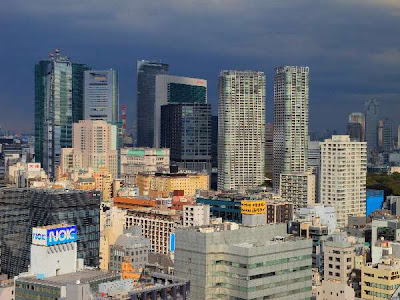
HDR (High Dynamic Range) Image ハイダイナミックレンジ写真

Image
    デジタルカメラの普及により、写真というものは身近な存在になっています。日常生活の様子、目撃する景色、気に入ったものなどを気軽に画像という形式で記録できます。写真に印刷しない限り、お金もかからなければ、記録できる数も基本的に制限がありません。     しかし、人間の目で見た景色とデジタル写真とは、一つだけ重要な違いがあります。それは、「ダイナミックレンジ」です。つまり、写真に写ってある物事のもっとも明るいところと、もっともくらい所との差です。     人間の目は、もともと写真より広いほうです。その上に、見る場所によって随時調整できますので、見た目の印象では、目の物理的なダイナミックレンジよりもはるかに広いです。数値で言いますと、風景のダイナミックレンジ(最も明るい部分と最も暗い部分の明暗の比)は広く、しばしばコントラスト比100000:1を軽く超えます。ところが、デジタル写真には2000:1程度しかありません。約50倍の差があることになります。     ところで、いざ目て見た感動的な景色をデジタル写真として記録してみると、全く違うものができてしまうことはしばしばあります。具体的に、明るいところか暗いところの詳細(エッジや形、色合いなど)は全くなくなってしまいます。それは、景色を感知するセンサーとその結果を記録する手段の力が不十分(人間の目より悪い)からです。     この欠点を補完するために、「ハイダイナミックレンジ合成」という手法が考案されました。具体的に、露出を変えつつ複数枚の写真を撮影し、それらを合成することで白飛びや黒つぶれの少ない幅広いダイナミックレンジを持つ画像(ハイダイナミックレンジイメージ)を生成します。それで作成したものをHDR写真といいます。     時間とツール(三脚、コンピュータや適切なソフトウエア)があれば、自分で簡単にHDR写真を作成できます。また、デジタルカメラの需要の向上及び競争の熾烈化により、HDR写真撮影機能をカメラに実現した商品も沢山で回っています。それで、三脚さえ使えば、高解像度、高ダイナミックレンジの写真を気軽に撮影できます。     自分でHDR写真を作成する場合、無料...

Enjoy the shadows 影を楽しもう!

Image
  光と影と色の表現完全攻略 では光によって被写体に作り出される影について、詳細に論じられています。  光の当て方(順光、斜光、サイド光、トップ光、逆光、 間接光)により、被写体の見え方、長所および短所などは分かりやすく説明されています。  ところで、物体によってその近く(地面や壁など)で作られた影も実に楽しい被写体になります。 偉大なる自分 通勤ラッシュ 被写体と影と半々の内容 プライバシーのために、 パレットナイフ というフィルターを適用 店看板の影 竹垣の影は主人公! 孤高 影の方は綺麗? 大栗川 左岸 多摩川から0Km これで橋の構造はより綺麗に見える。多摩動物公園 UNIVERAL CLIP LENS(ユニバーサルクリップレンズ)を シャープの魚眼携帯に付けて撮影したもの 日比谷公園にあるハト 仙川沿いの遊歩道

Photography with slow shutter speed スローシャッター速度の醍醐味

Image
 長い時間による撮影は、夜景や滝、渓流などの撮影は多いですが、このように都会でも楽しい写真を撮れますよ!

Photography Memo - The Depth 写真撮影メモ:奥行き

Image
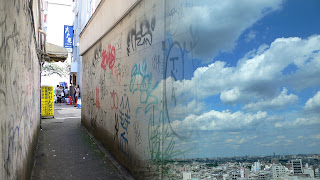
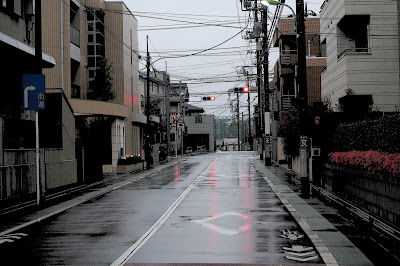
 写真は 二次元 のものです。  実世界は 三次元の構造 によってどんなに美しく、迫力的に見えても、写真に収めると平面の二次元になります。  同時に、人間に「三次元」感じ取るのは、実は 中心投影 だからの結果です。  まず、 相対的なサイズ です。同じものであっても、遠くにあるものは小さく見えて、逆は大きい  次に、 影 。光によって、三次元的なものは各部分にできる影の形は濃淡は違う  さらに、 ボケ 具合。ある物体に注目する時に、それより後方のものはボケて見える  最後に、 消失点 。無限まで走るまっすぐの平行線にそって見ると、日本の斜めの線になり、最終的に一転に集まります。それは消失点です。  写真を平面的ではなく、三次元的に見せるには、カメラの視点と角度に気を付けて、上記の要素を強調するようにすれば、三次元情報による「奥行き」感を再現できます。  この 奥行き を強調するのは、写真の「 構図 」の技術の一つです。 ボケによって強調された距離感 陰によって強調された段々下がっていく地形 曲線と遠近にある車達 消失点、距離の違う人達 繰り返しの柱とその影は見事に奥行き感を強調してくれている 構造物や人工的な線分は人間の奥行き感を一番呼び起こすもの 遠方に続いていく細道は伸びて行く空間を暗示する

4 Ways to Make Money as a Photographer 写真家として稼ぐ4つの方法

Image
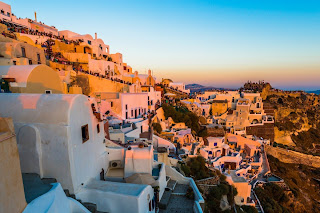
digital-photography-school.com で 4 Ways to Make Money as a Photographer (写真として稼ぐ4つの方法)という記事がありましたので、参考のため以下に要約してみました。 1.ウエディング写真家 ただで撮影しない。たとえ上司であっても親戚であっても、責任重大で労力と知恵の要る仕事で、歴史的な瞬間を記録に残す貴重な価値に代償を頂くべき。 師匠に従う。経験がないなら、自分の能力を最大限に発揮するために、師匠を見つけて実際の撮影現場を経験させて頂くのは一番の早道。 道具をレンタルせよ。上質な写真を得るには最高な道具は必要だが、軌道に乗る前に慌てて大金を散らかす必要はない。レンタルサービスを利用するのはコストパフォーマンスが一番いい よく話し合おう。新郎新婦とよく相談し、希望や好みなどをはっきりさせる 2.不動産写真家  料金の設定については以下の選択肢を考えられる 均一料金。外観は基本的に簡単であるので固定料金の方は楽だろう。内部までの撮影なら、部屋ごとの料金は考えられる 基本料金+売り上げ手数料。ある程度有名になったら考えられる選択肢である 変動料金。不動産の価値に応じて料金を設定する。 3.ストック写真家   ストック写真 で稼ぐには多大な努力が要されるし、運次第の部分もあるが、成功を収めている人も沢山いる。詳細は こちら (英語ではあるが)を参照されたい。   (筆者注:例えば今話題のistockphoto) 4.芸術写真家 ファンを作ろう。人間というのは基本的に名の知られている写真家の作品にしか興味がない 品質は命。自分が撮影した夕日の写真はつい最近の家族旅行で撮ったスナップショットに近いならば、売れるはずがない 差別化を図ろう。自分の色を確立できれば、ファンも作りやすいし、目立つようになりやすい 以下の夕日の写真例を見るだけでも言いたいことはすぐ理解できるかと思います。